发布日期:2026-11-13浏览次数:78来源:蓝景科信
阅读文献是科研/研发人员(尤其是基础研究学科)职业发展的重要技能。随着阅读量的增加,进行文献科学管理,可以更好的提高工作效率。今天就来介绍一款功能丰富并且免费好用的文献管理工具:Zotero。
主流文献管理软件对比
一、软件主界面介绍
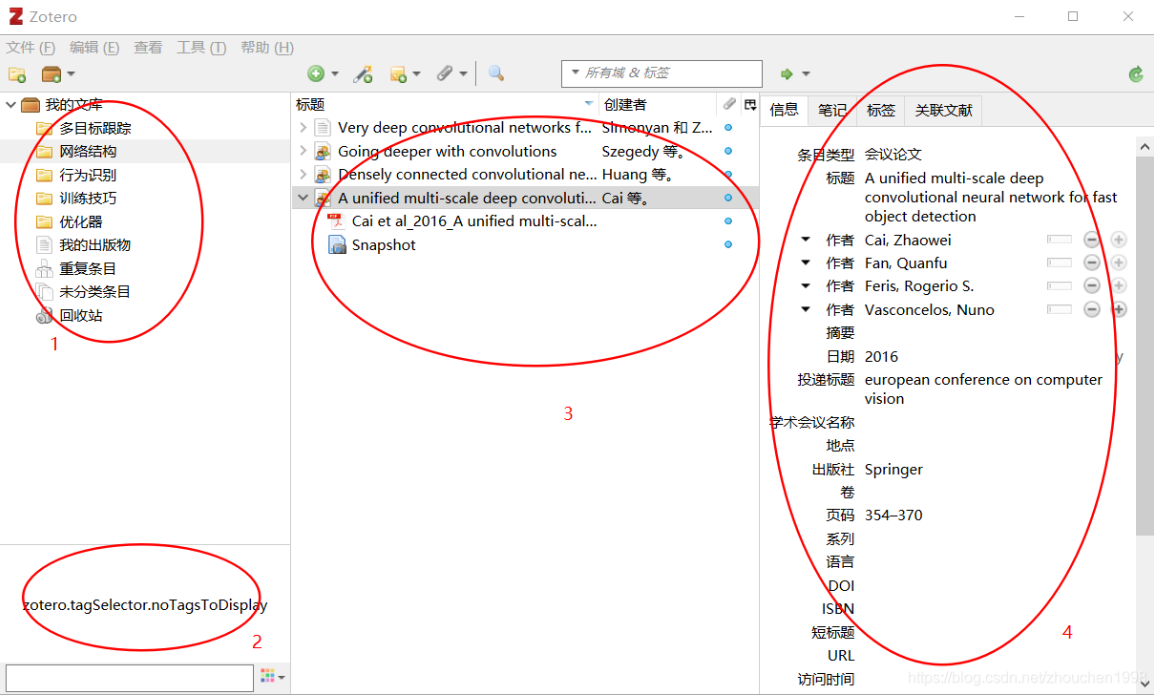
界面划分为4个功能区域:
1.文献库文件夹区:管理个人文献库,可以创建新文件夹对文献进行分类归档,支持存放重复文献条目;
2.标签栏:初始标签来自于文献的关键字,用户可以根据需求自定义标签及标签颜色;
3.文献条目列表:展示当前文件夹下所有文献条目,支持按照标题、时间、作者等多种标准排序;
4.文献详情面板:显示文献的详细信息(作者、期刊、年份、DOI等),在谷歌学术下载文献时会自动添加。
二、软件基础设置
路径:顶部菜单栏【编辑】→【首选项】→【常规】
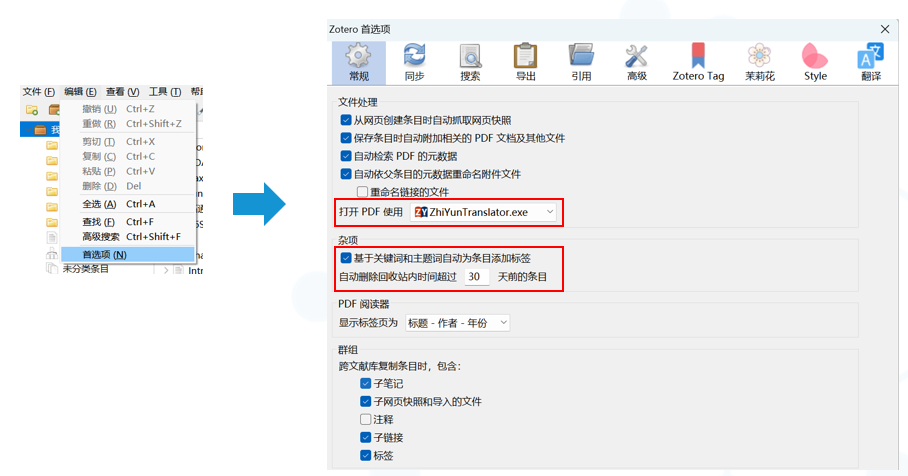
重点配置项:
1.选择PDF文件阅读软件(例如知云文献翻译软件)
2.选择基于关键词和主题词自动为条目添加标签
三、自定义数据存储目录
路径:顶部菜单栏【编辑】→【首选项】→【高级】→【文件和文件夹】
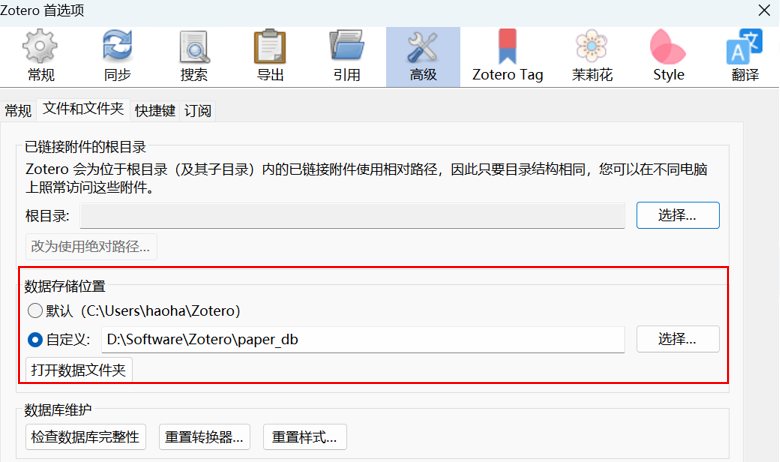

1.默认情况下Zotero会把全部文献数据存放在 C 盘,长期使用容易占用系统盘空间,建议修改到其他磁盘。
2.将数据存储位置修改为“自定义”,并设置自定义存储路径。
四、云同步配置(以坚果云WebDAV为例)
Zotero官方免费云存储空间仅有300MB,仅适合同步文献条目元数据,PDF附件很容易占满空间,因此可搭配坚果云WebDAV等 实现“文献信息 + PDF附件”跨设备同步。
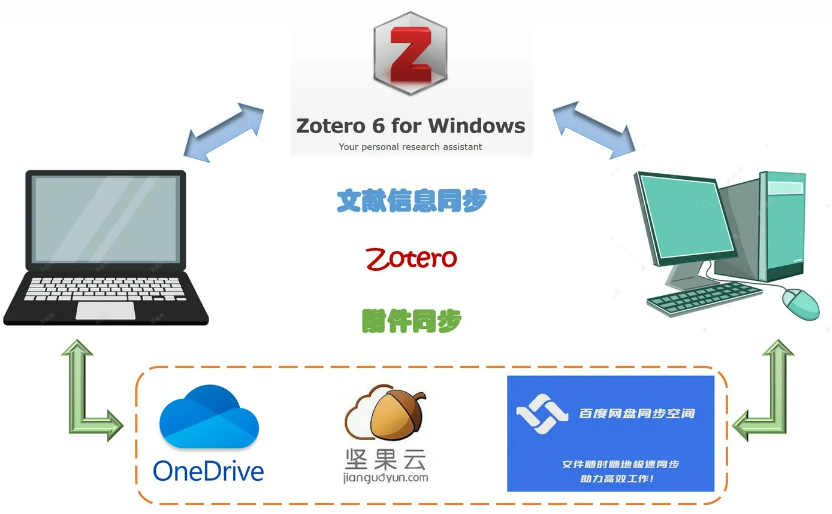
1.坚果云端配置:
①坚果云官网自行注册账号。
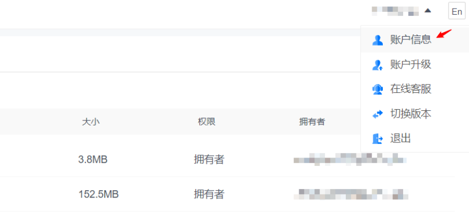
②在坚果云官网登陆坚果云账号,选择“账户信息”。
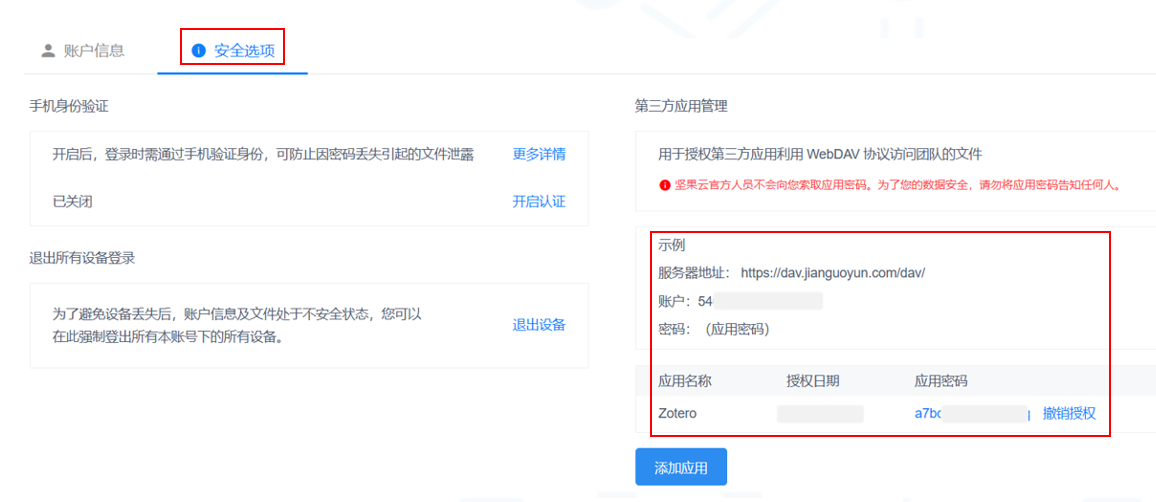
③选择“安全选项”,在 “第三方应用管理”中,点击“添加应用”,输入名称后生成密码,这个密码就是之后需要在Zotero里需要输入的专门的应用密码。
2. Zotero软件端配置
打开Zotero,在菜单栏点击“编辑 -> 首选项 -> 同步”,“文件同步”选项卡里勾选“同步文献库中的附件”选项,在右侧的下拉菜单中选择使用“WebDAV”;
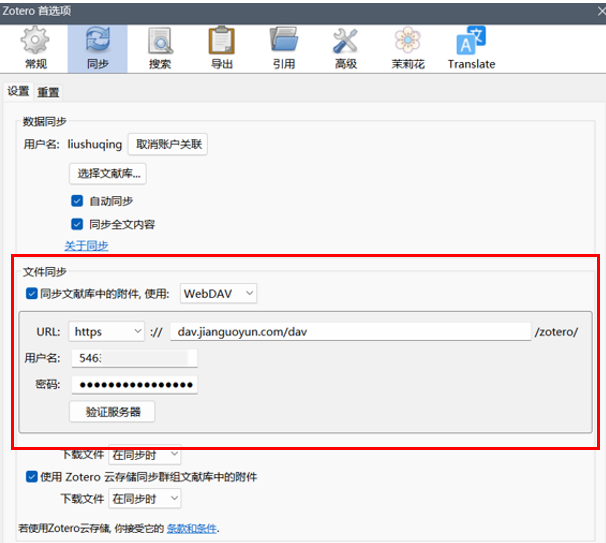
①在“URL”处填写坚果云的服务器地址,即前面坚果云页面中的服务器地址:https://dav.jianguoyun.com/dav/
②“用户名”填写坚果云账号的用户名,“密码”填写我们在坚果云设置的第三方应用密码(非坚果云账号登录密码),设置完成后,点击“OK”即可。
3.之后每次打开Zotero,就会自动同步更新文献。也可以在Zotero首页点击界面右上方圆形绿色的箭头刷新同步;
【相关网址】
1.软件官方下载网址:https://www.zotero.org/
2.坚果云官网:https://www.jianguoyun.com/